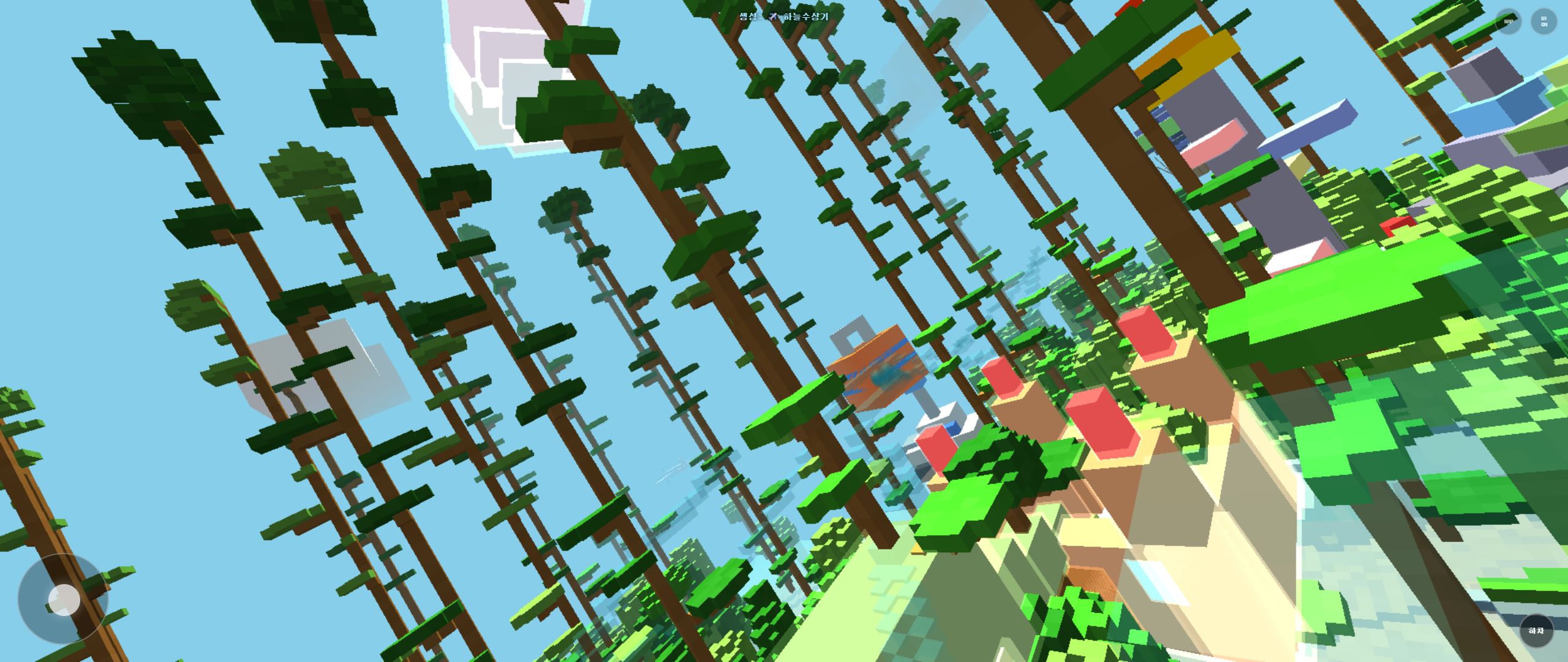
Rail Planet과 Minecraft: 호환 범위와 고지사항
작성·검수: Moashoo Rail Planet Development Team
테스트 빌드: 2026-09-03 web build · 테스트 환경: Chrome desktop on Windows
언어 상태: 번역 검수 완료
Rail Planet에는 사용자가 가진 Minecraft 월드의 지형을 가져오는 기능이 있습니다. 이 글은 실제 가져오기 화면과 변환 뒤의 Rail Planet 지형을 기준으로 기능의 범위와 책임을 명확히 설명합니다.
중요한 고지
Rail Planet은 Minecraft 공식 제품이 아닙니다. Mojang Studios 또는 Microsoft의 승인·후원·운영을 받지 않으며 양사와 관련이 없습니다. Minecraft는 Mojang Studios의 상표입니다. 게임과 가져오기 기능은 Moashoo가 별도로 개발했습니다.
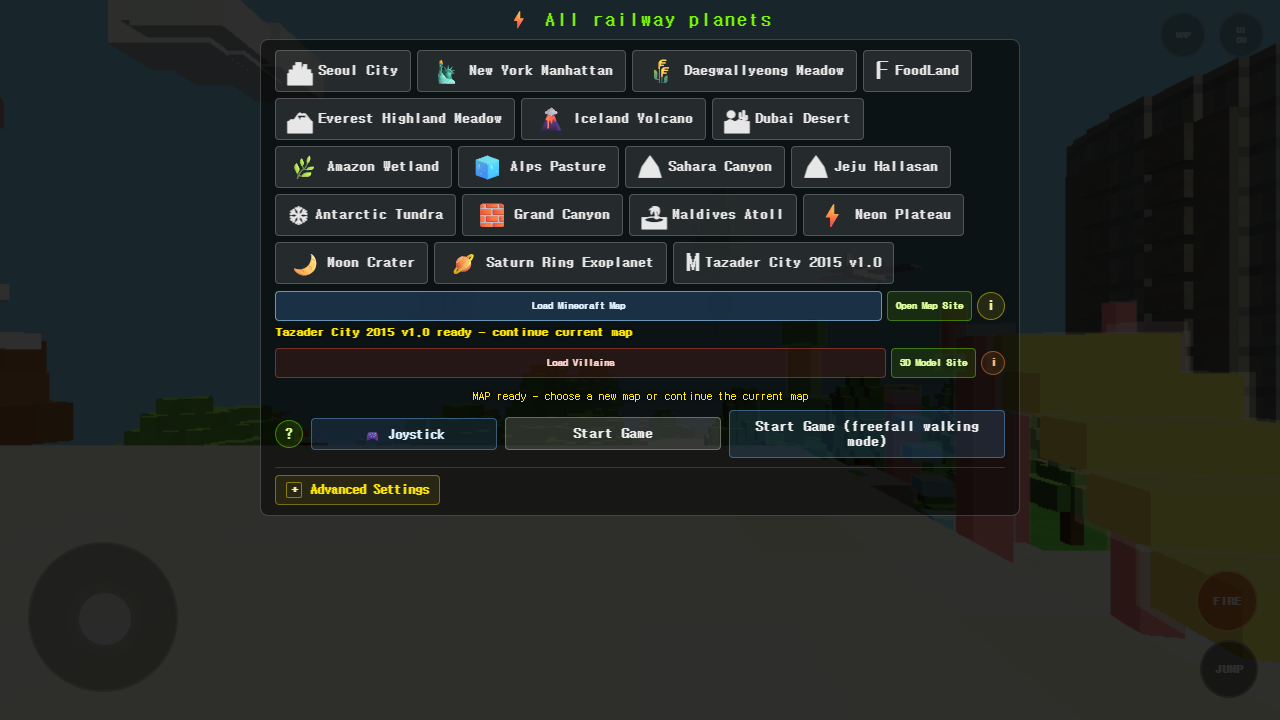
가져오기가 하는 일
- 사용자가 제공한 Minecraft Java Edition 월드
.zip파일을 읽습니다. - 월드의 블록 지형을 Rail Planet의 복셀 형식으로 변환합니다.
- 변환된 지형 위에서 탐험하고, 파괴하고, 레일을 탈 수 있게 합니다.
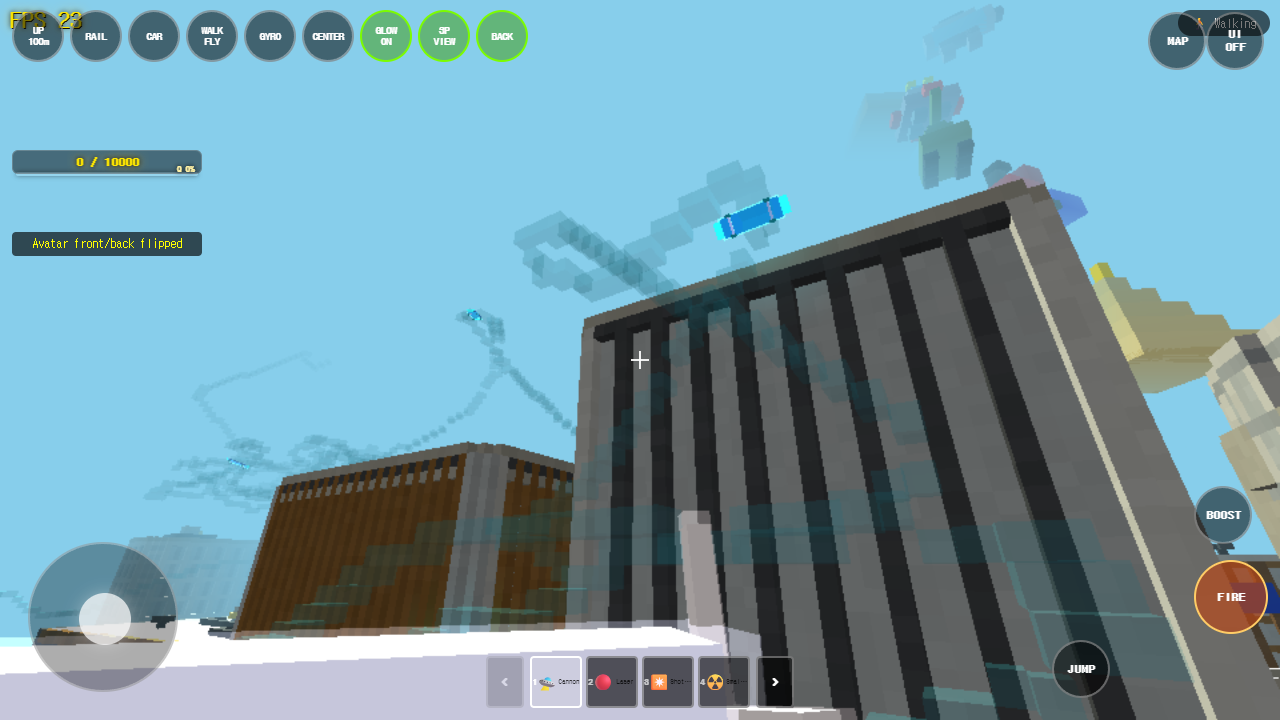
하지 않는 일
- Minecraft 소스 코드나 텍스처·스킨·몹·엔티티를 포함하지 않습니다.
- Minecraft 서버나 사용자 계정에 연결하지 않습니다.
- Bedrock Edition 월드를 지원하지 않습니다.
- ZIP 안의 모든 모드·데이터팩 동작을 재현하지 않습니다. 지원 범위는 변환 가능한 Java Edition 지형 데이터입니다.
외부 맵을 받을 때
게임 메뉴에는 커뮤니티 월드를 제공하는 제3자 사이트 MinecraftMaps.com 링크가 있습니다. 해당 사이트의 광고, 계정, 다운로드, 결제, 안전, 약관은 사이트 운영자가 관리하며 Moashoo가 통제하지 않습니다. 외부 파일의 출처와 사용 권한을 확인한 뒤 가져오세요.
사용 순서
- 권한과 출처를 확인한 Java Edition 월드를 ZIP으로 준비합니다.
- Rail Planet 메뉴에서 Minecraft Map Import를 엽니다.
- ZIP 파일을 선택하고 변환을 확인합니다.
- 로딩이 끝나면 지형을 걸어 보고 레일을 만들어 이동합니다.
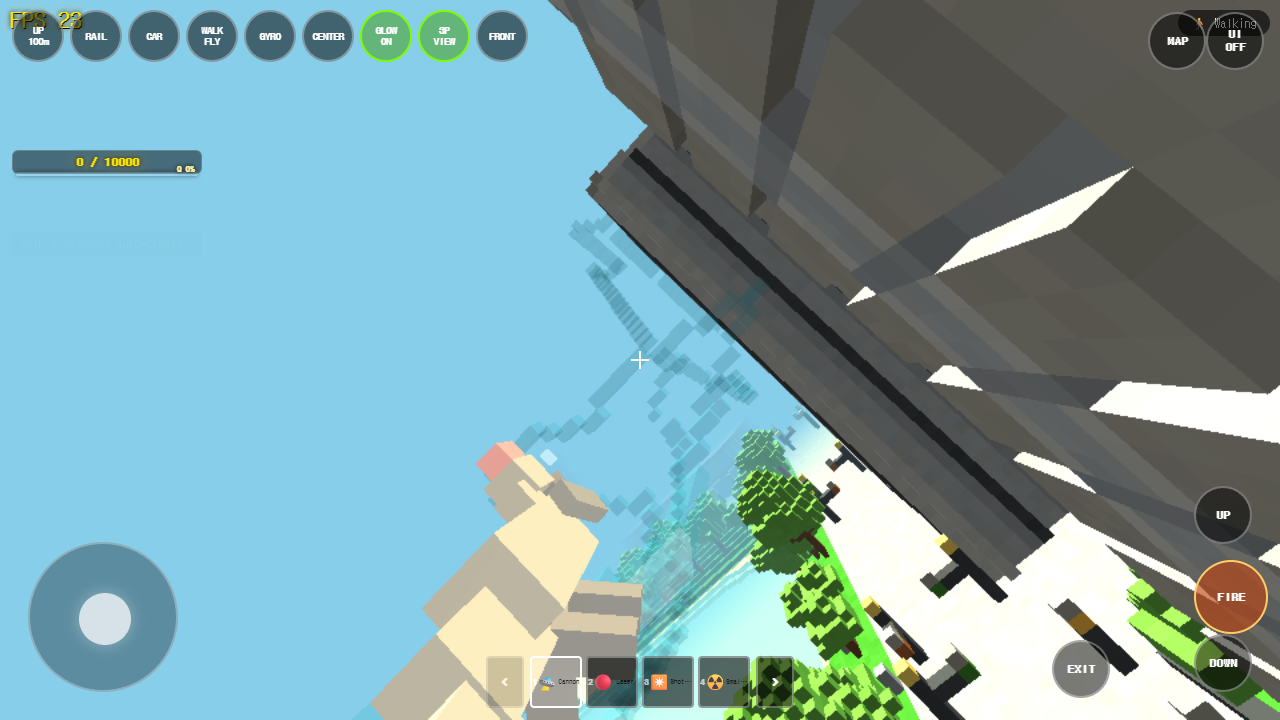
오류가 나면 문의 페이지에서 Error report를 선택하고 사용한 맵 이름, Java Edition 여부, ZIP 생성 방법, 브라우저와 기기를 적어 주세요.
관련 가이드
NOT AN OFFICIAL MINECRAFT PRODUCT. NOT APPROVED BY OR ASSOCIATED WITH MOJANG OR MICROSOFT. Minecraft is a trademark of Mojang Studios. Rail Planet and Moashoo are not affiliated with, sponsored by, approved by, or operated with MinecraftMaps.com.
관련 가이드
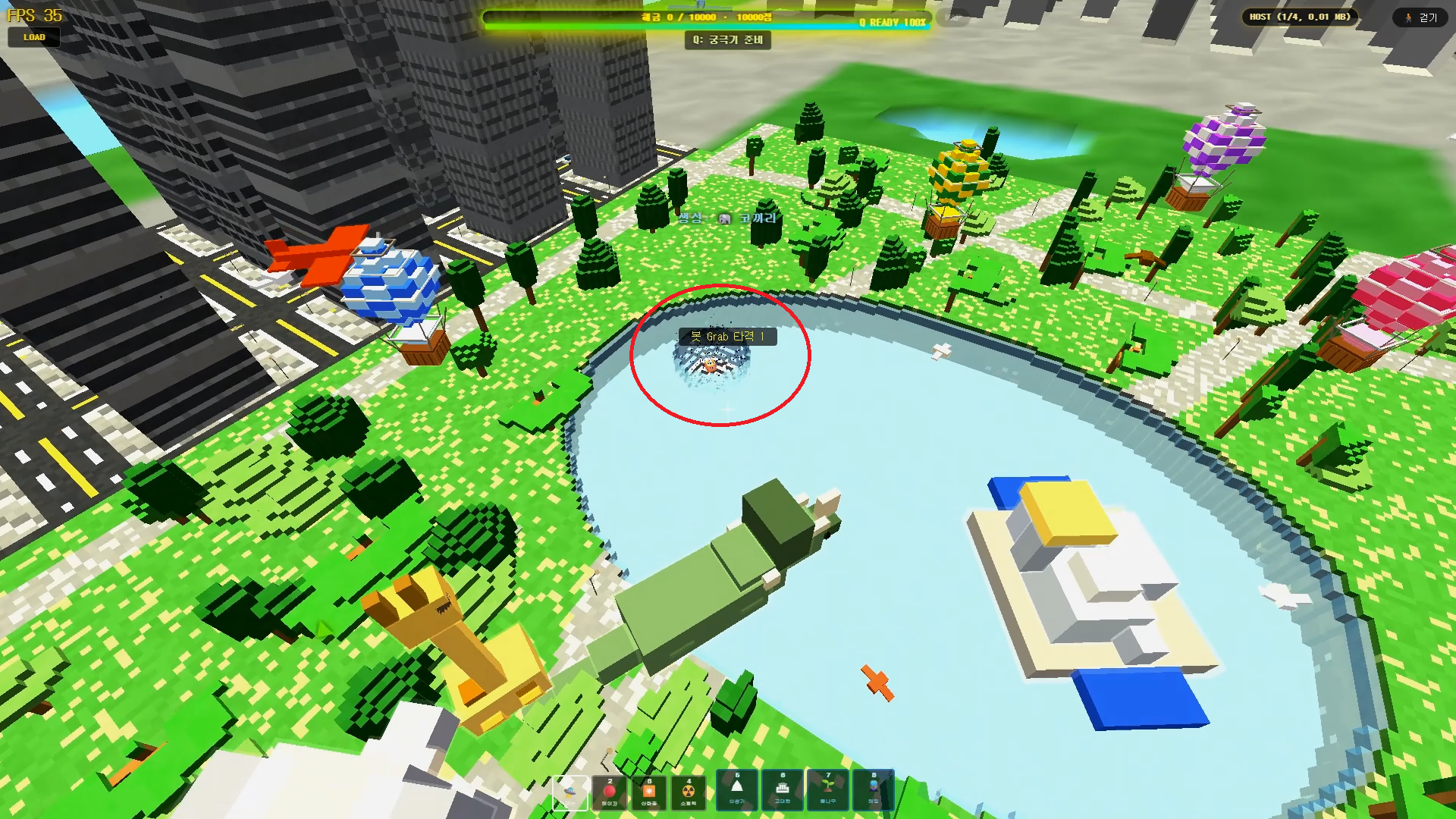
Rail Planet 근접전: 적을 잡아 들어 올리고 던지는 법
녹색 표식을 확인하고 snapback을 채운 뒤 적을 공중으로 들어 올려 지면이나 물로 던지는 Rail Planet 근접전 시스템을 단계별 화면으로 설명합니다.
가이드 읽기arrow_forward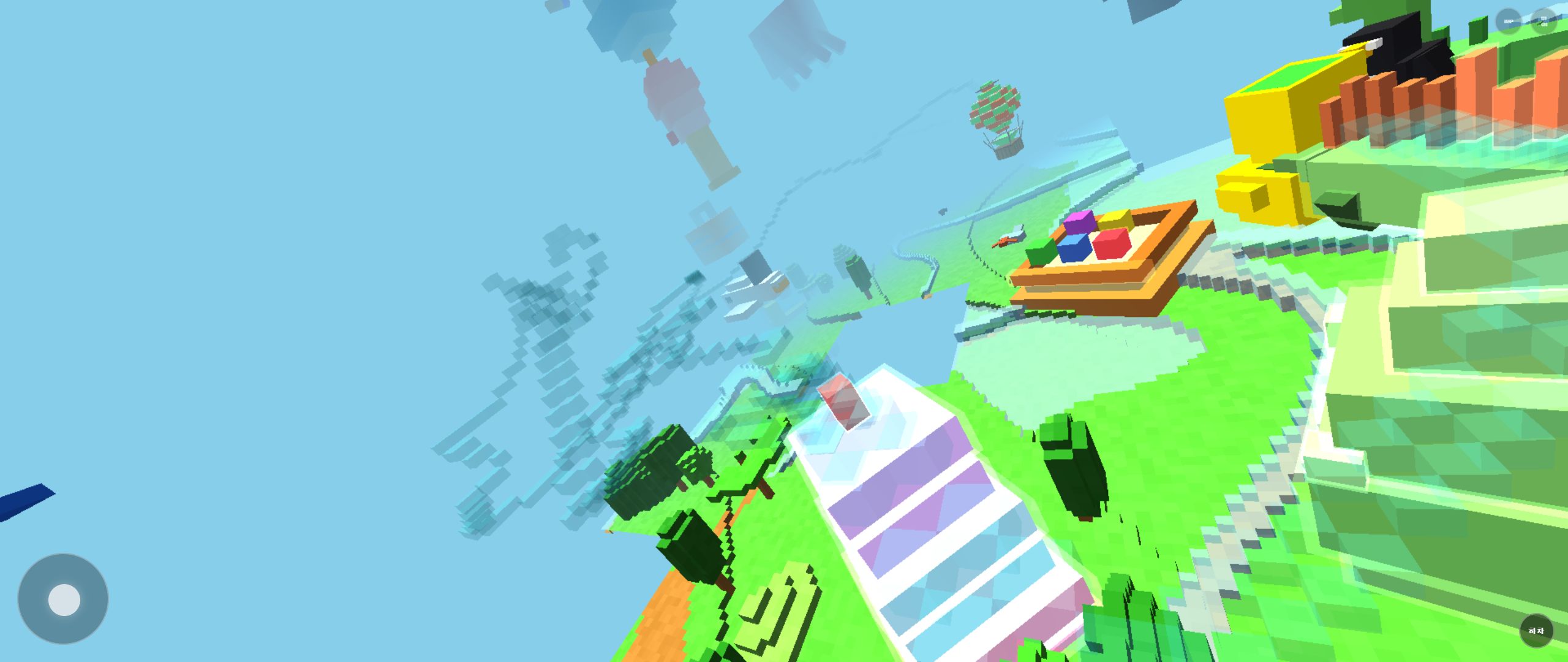
Rail Planet 오류를 재현 가능하게 제보하는 방법
새로고침과 다른 맵 비교부터 기기·브라우저·맵·재현 순서를 포함한 문의 작성까지, Rail Planet 오류 제보 절차를 설명합니다.
가이드 읽기arrow_forward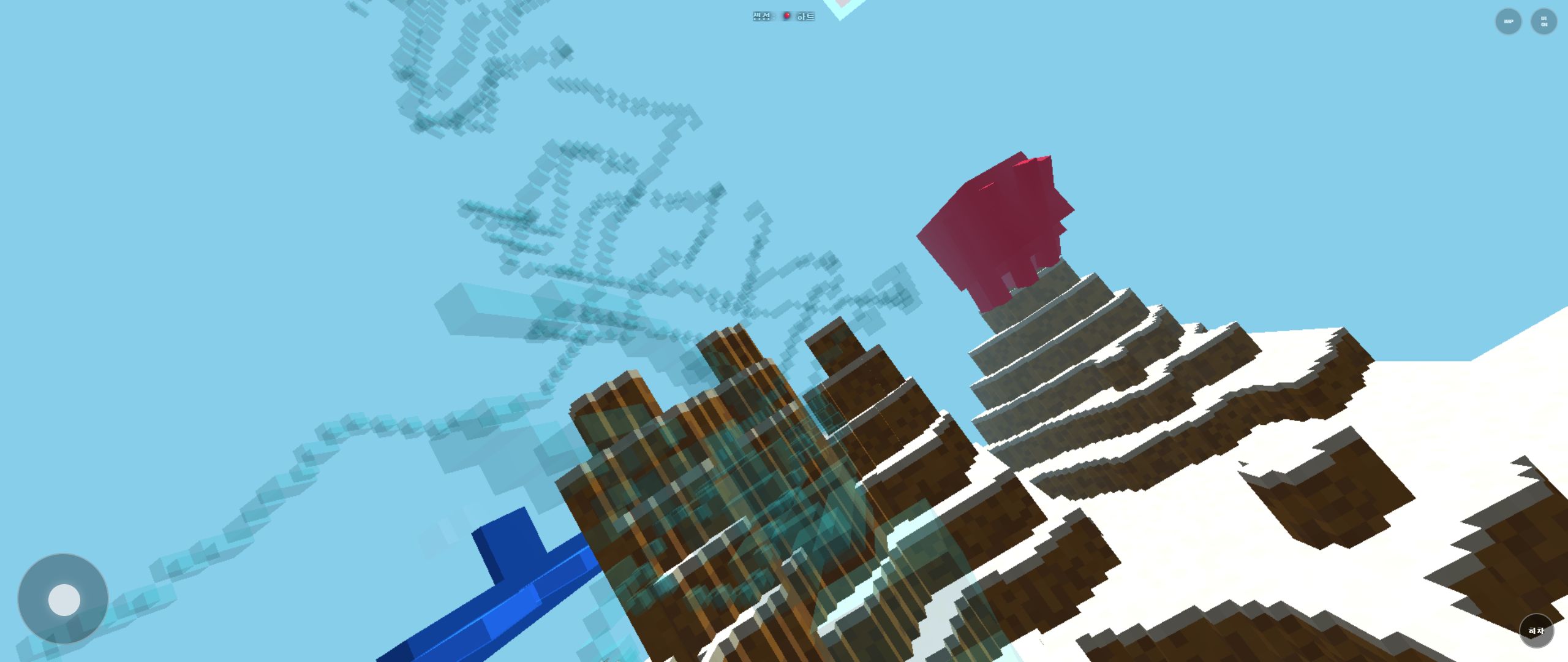
Rail Planet 조작법: 걷기, 비행, 운전, 레일 탑승
Rail Planet에서 걷고 날고 차량을 운전하며 레일을 타는 방법과 무기 전환 키를 실제 플레이 화면과 함께 설명합니다.
가이드 읽기arrow_forward